

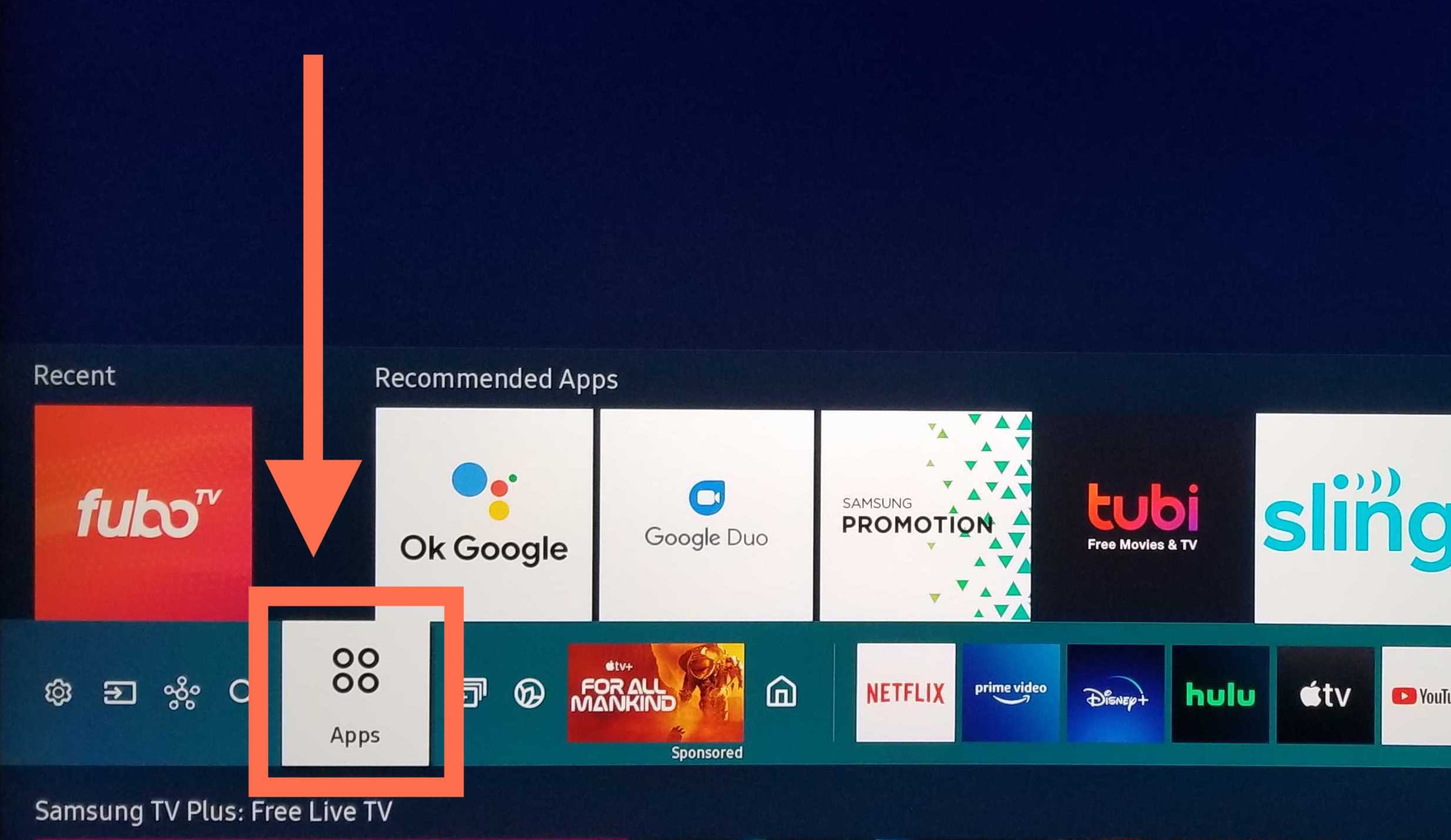
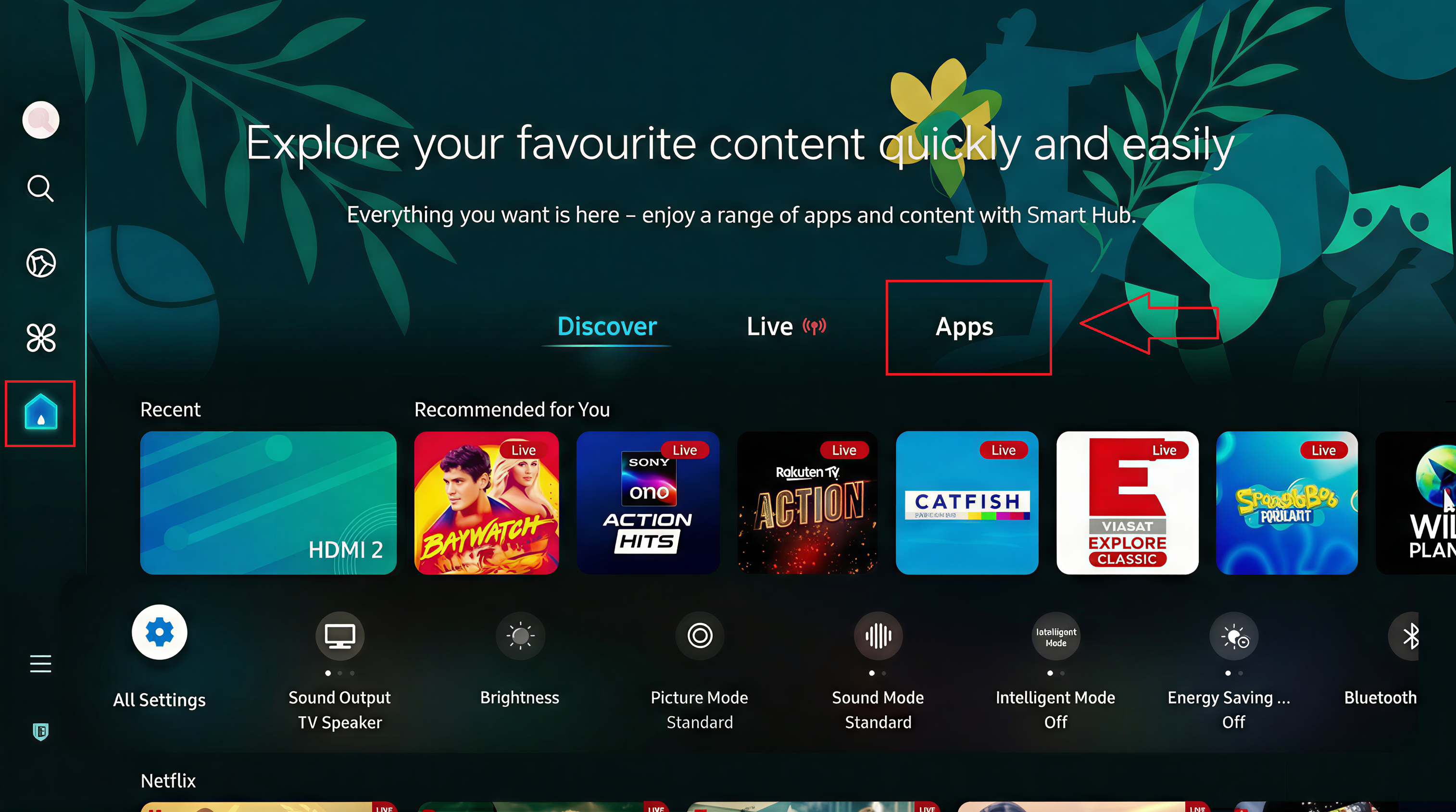
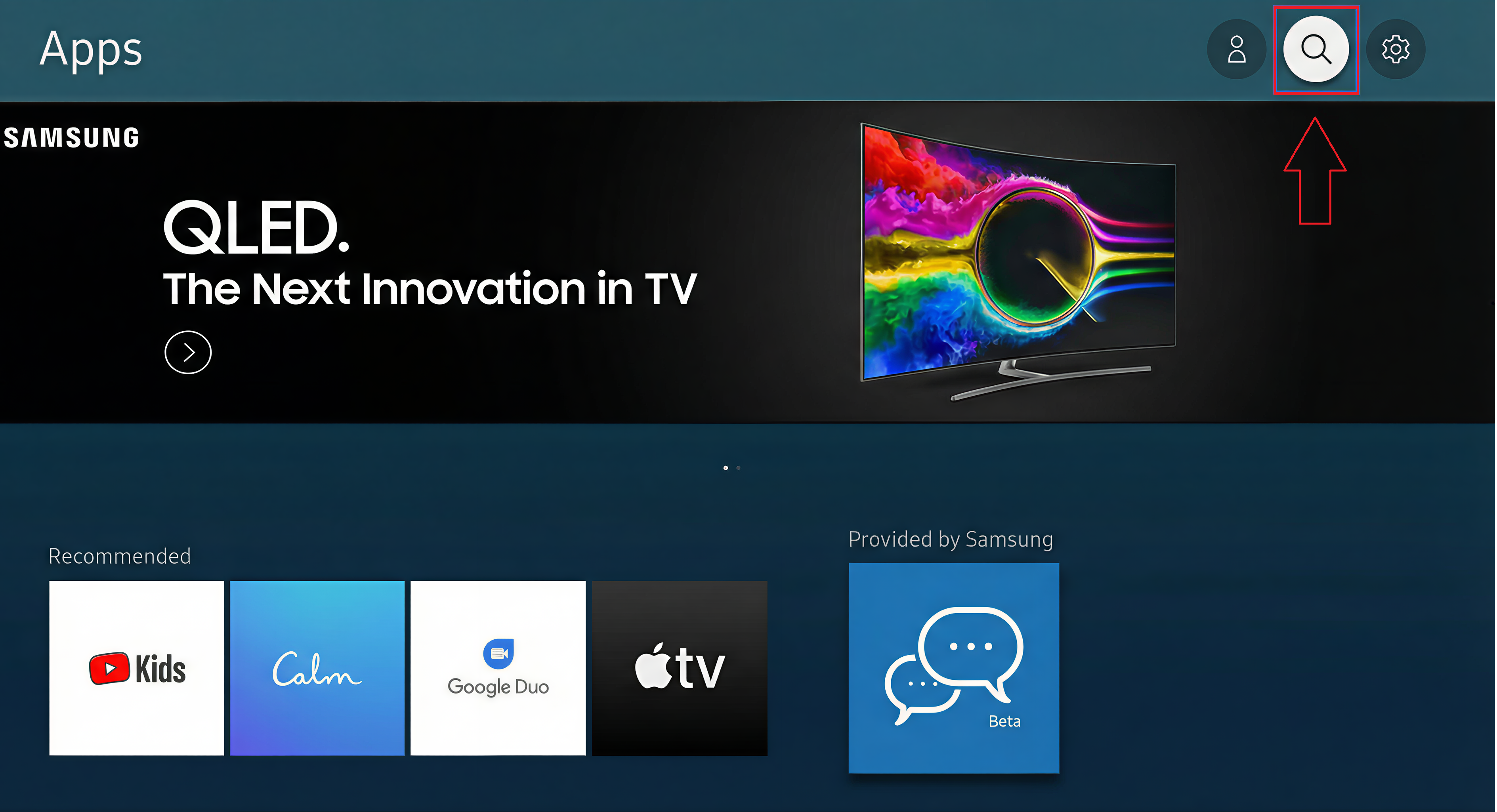
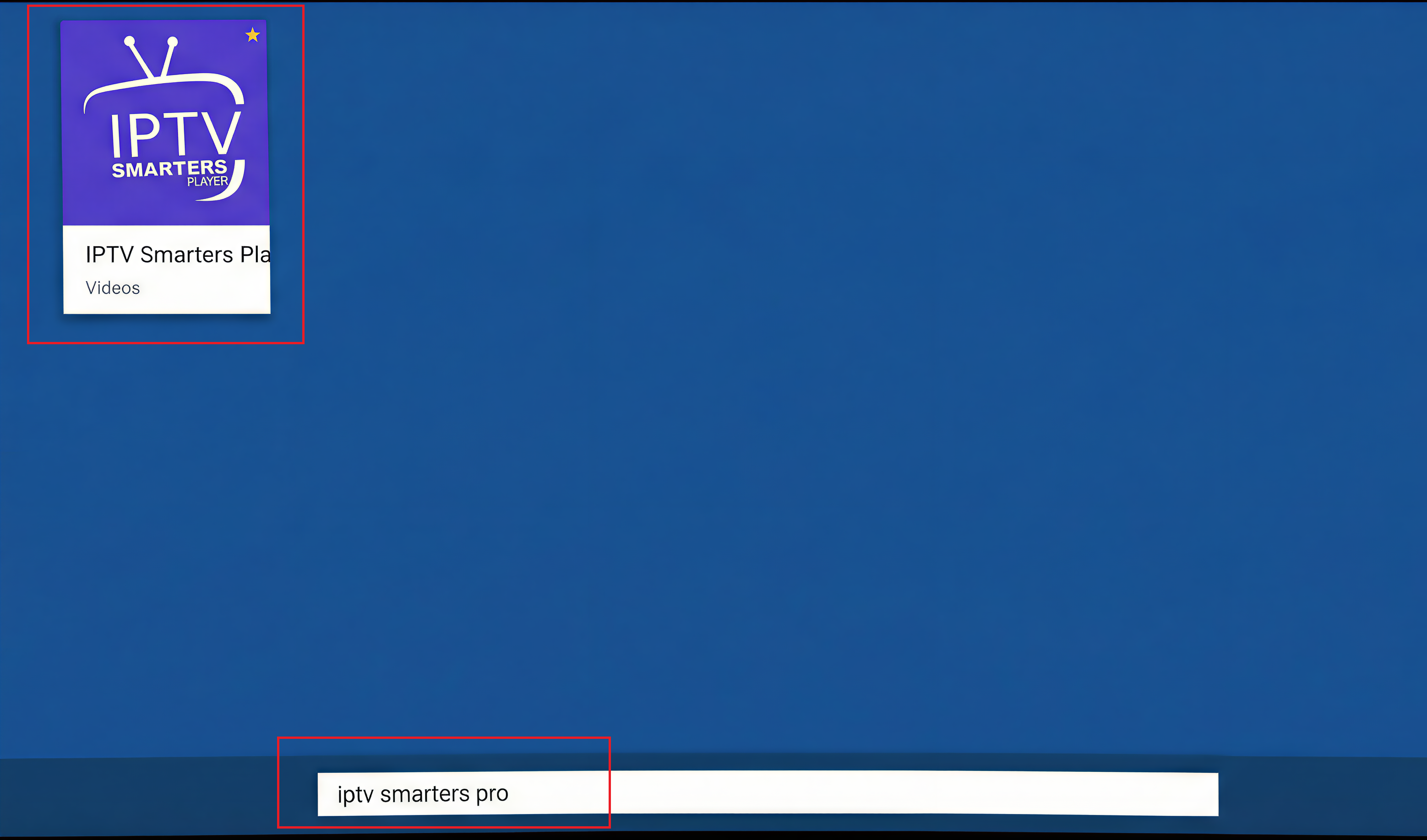
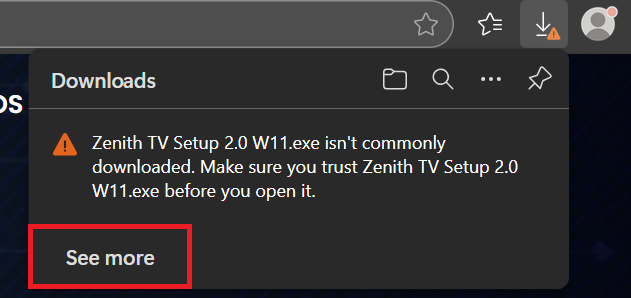
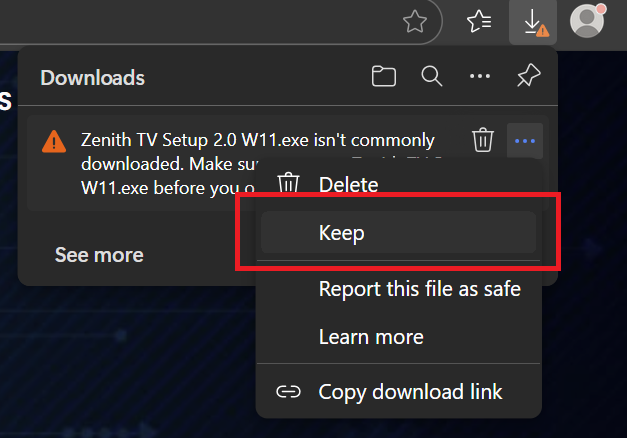
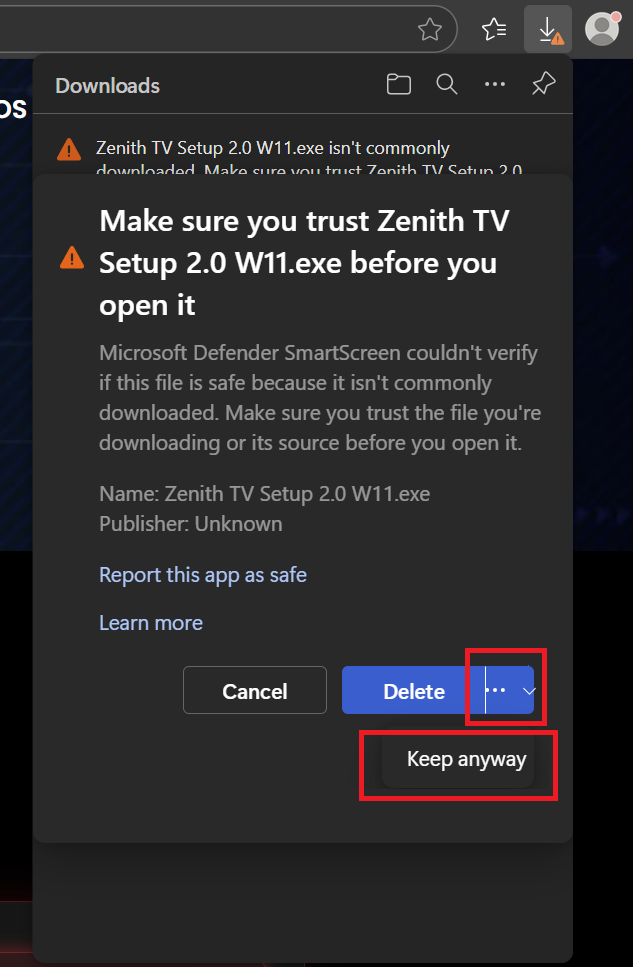
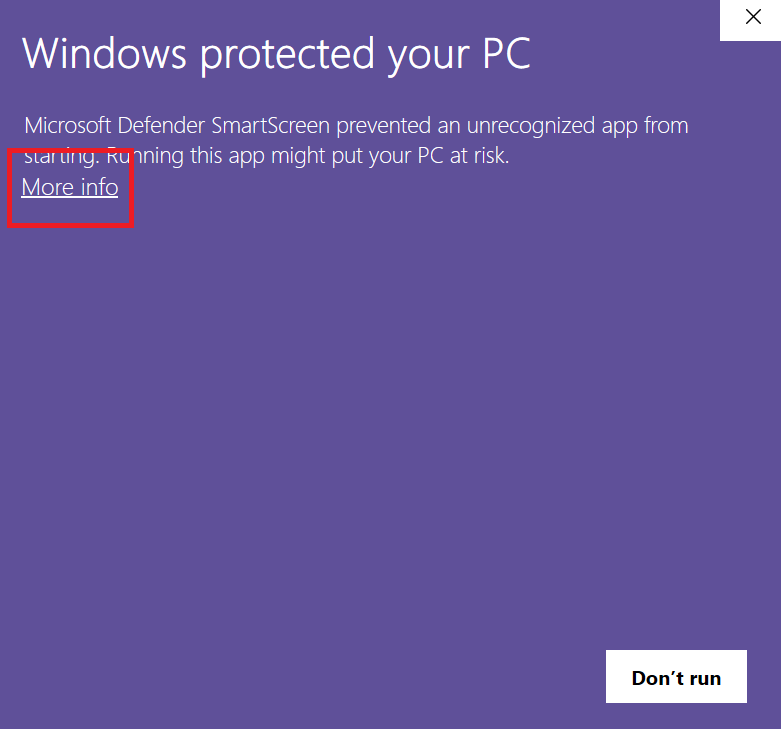

TiviMate offerte gratuitement à nos clients
TiviMate offre une interface moderne, fluide et stable pour regarder vos chaînes, films et séries. Cette version est incluse pour les clients Zenith TV, sans frais supplémentaires.
Compatibilité des appareils Cliquez pour voir les appareils compatibles avec TiviMate
Compatibilité : ce guide TiviMate est uniquement compatible avec Firestick & Fire TV, Google TV / Chromecast / Android TV, Sony TV et Boîtier Android. Non compatible avec mobile, tablette, Apple TV, Smart TV Samsung/LG, Roku, MAG et autres appareils non listés.
Firestick & Fire TV
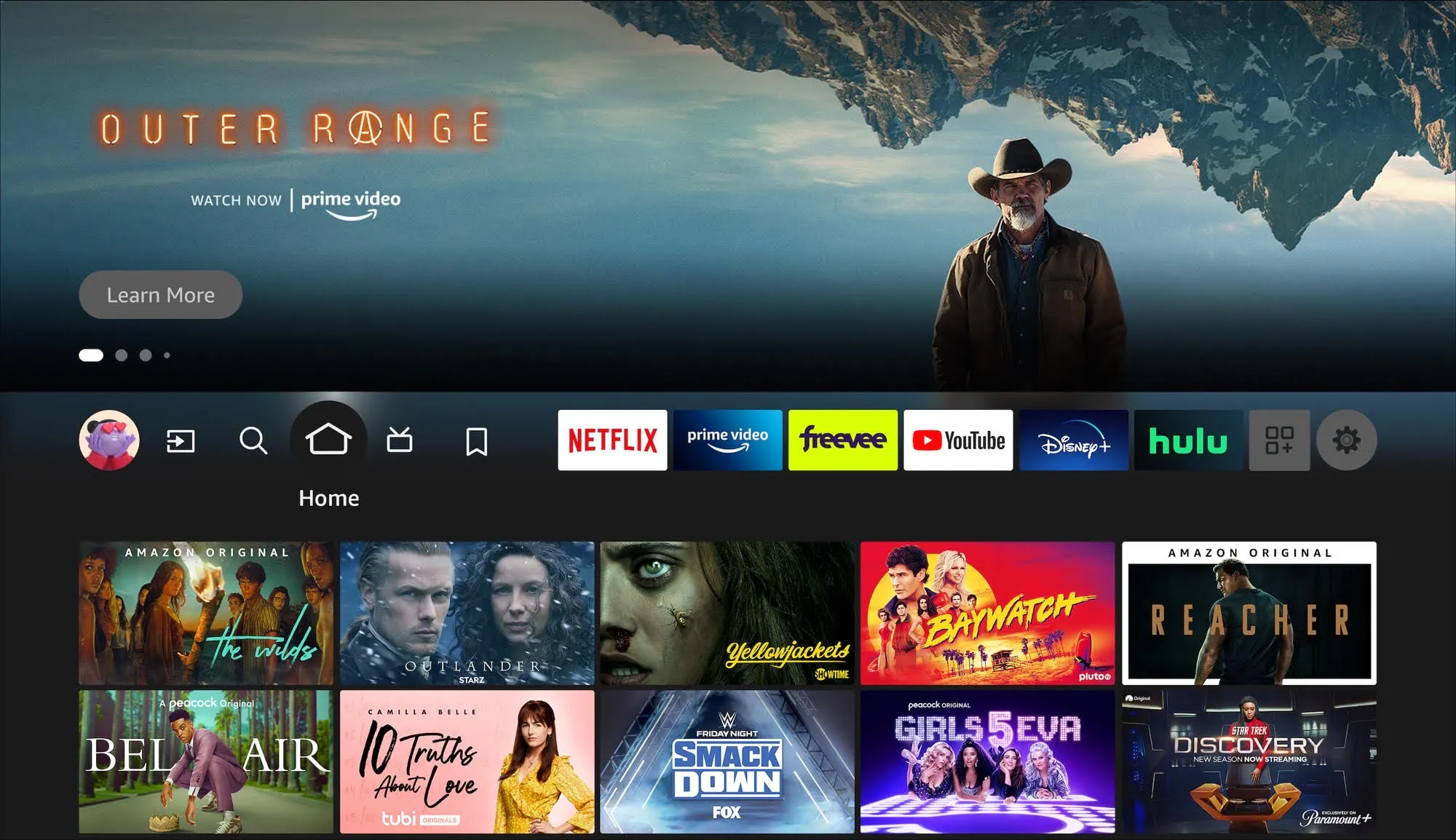
1Accéder au menu des applications
Sur votre Amazon Firestick, utilisez la télécommande pour naviguer jusqu'au menu principal.
2Rechercher l'application Downloader
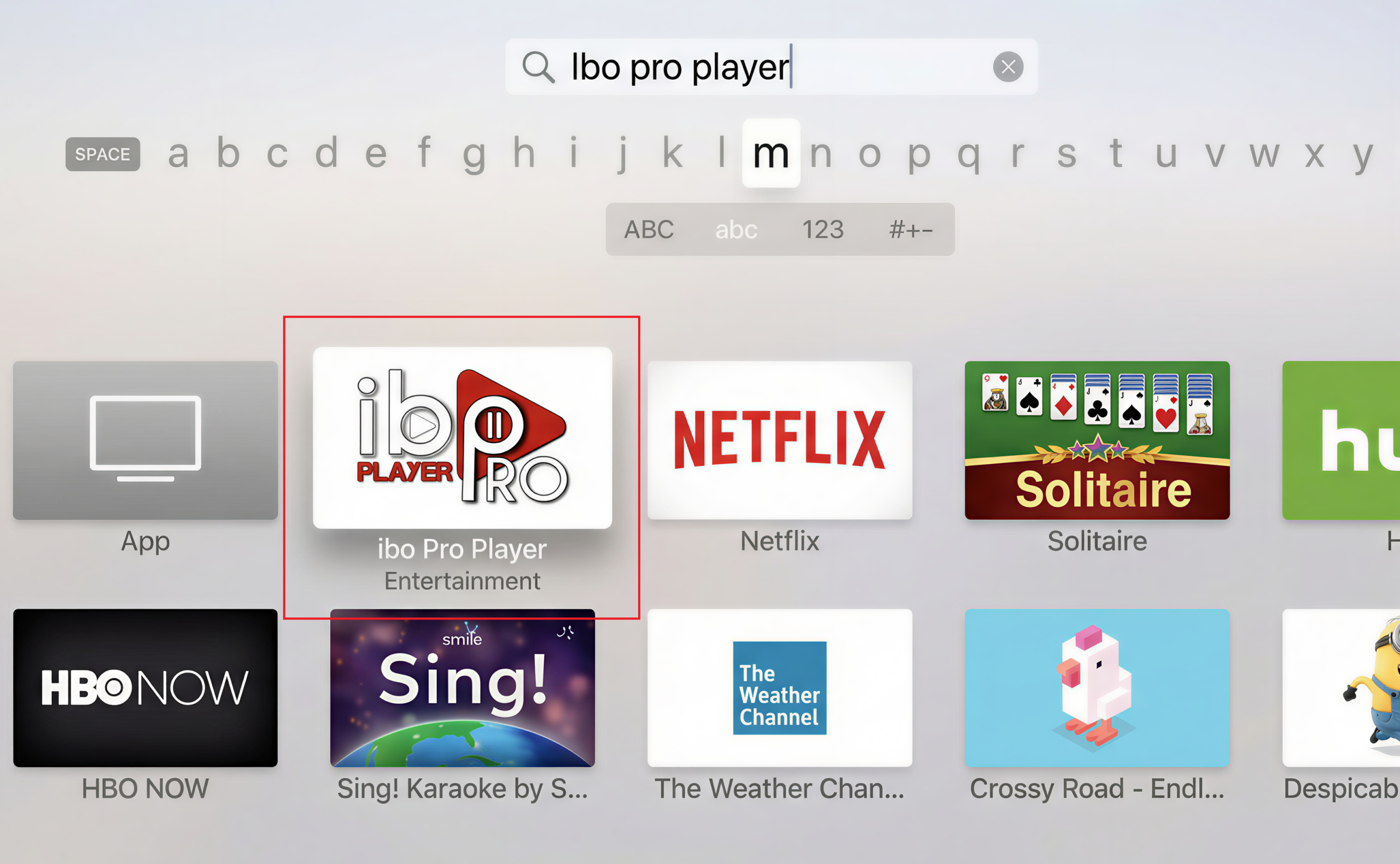
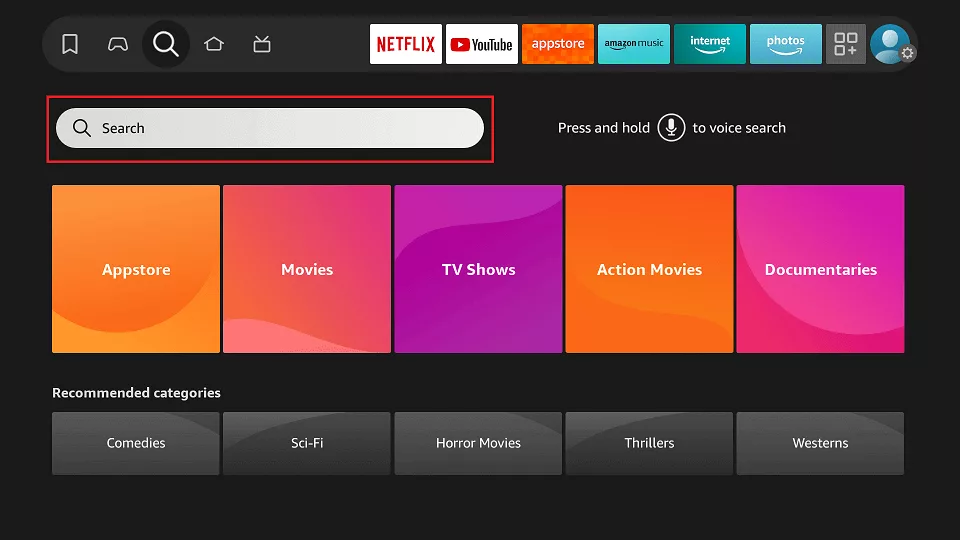
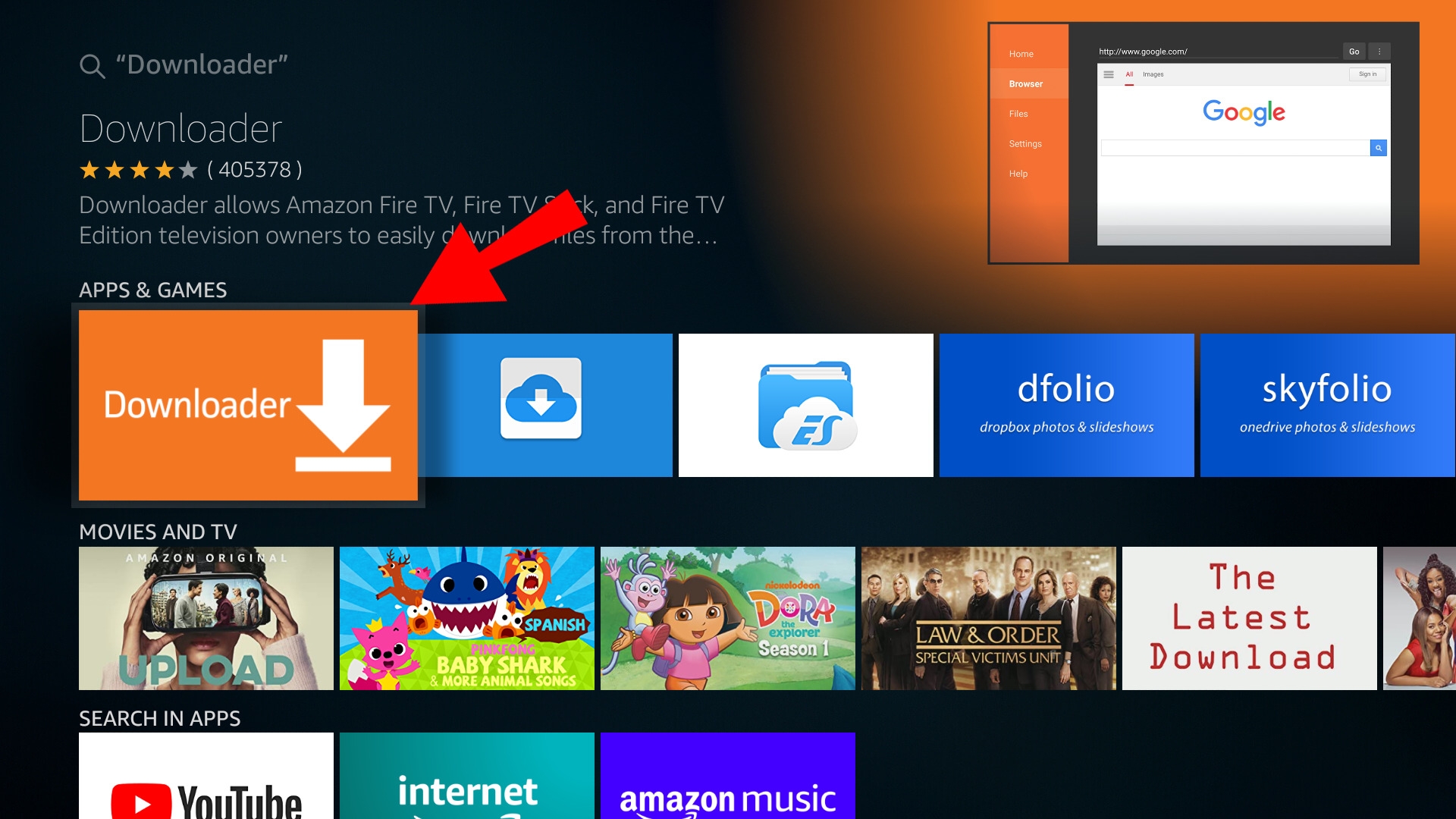
Dans le menu principal, utilisez la recherche pour trouver l'application Downloader. Tapez Downloader avec le clavier à l'écran, puis sélectionnez l'application dans les résultats.
3Installer Downloader
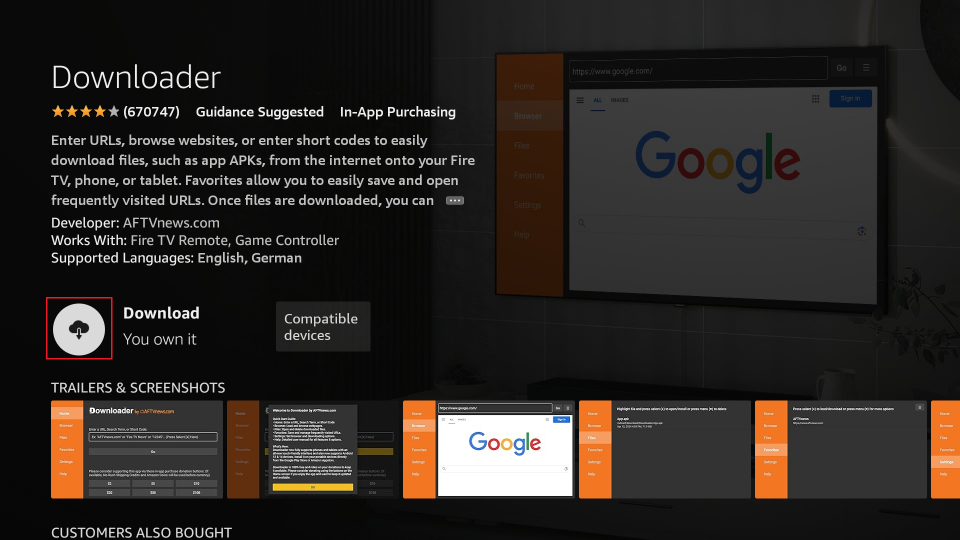
Une fois sur la page de l'application, cliquez sur Télécharger ou Obtenir pour installer Downloader sur votre Firestick.
4Autoriser l'installation depuis des sources inconnues
Cette étape est rapide et à faire une seule fois. Elle permet simplement d'autoriser l'installation de TiviMate via l'application Downloader.
Depuis l'écran d'accueil de votre Firestick :
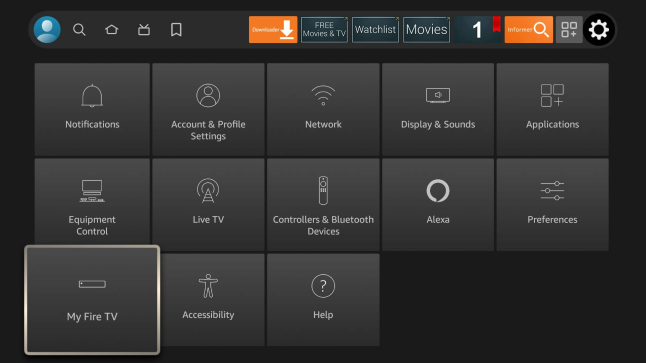
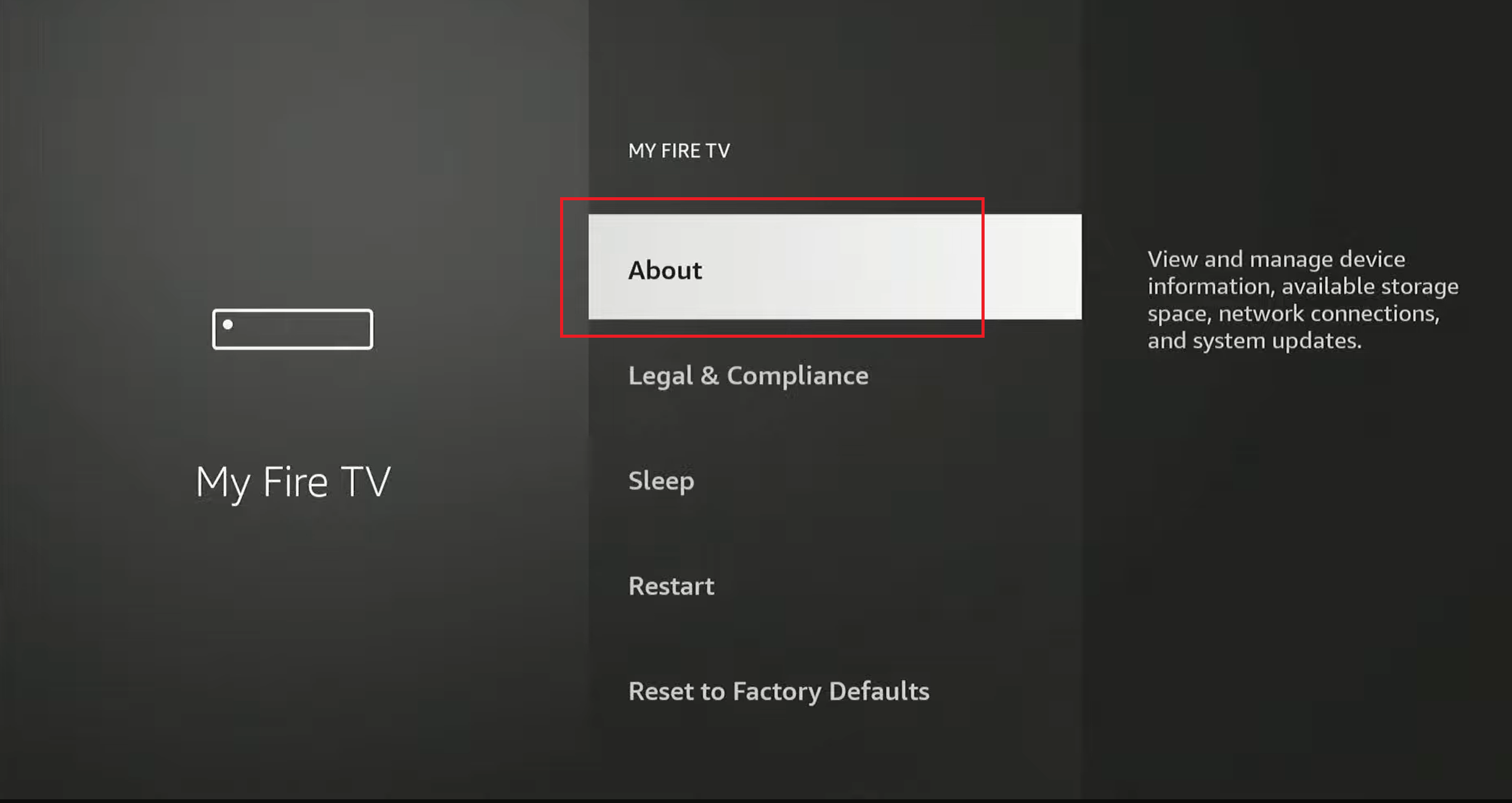
- Allez dans Paramètres → Mon Fire TV → À propos
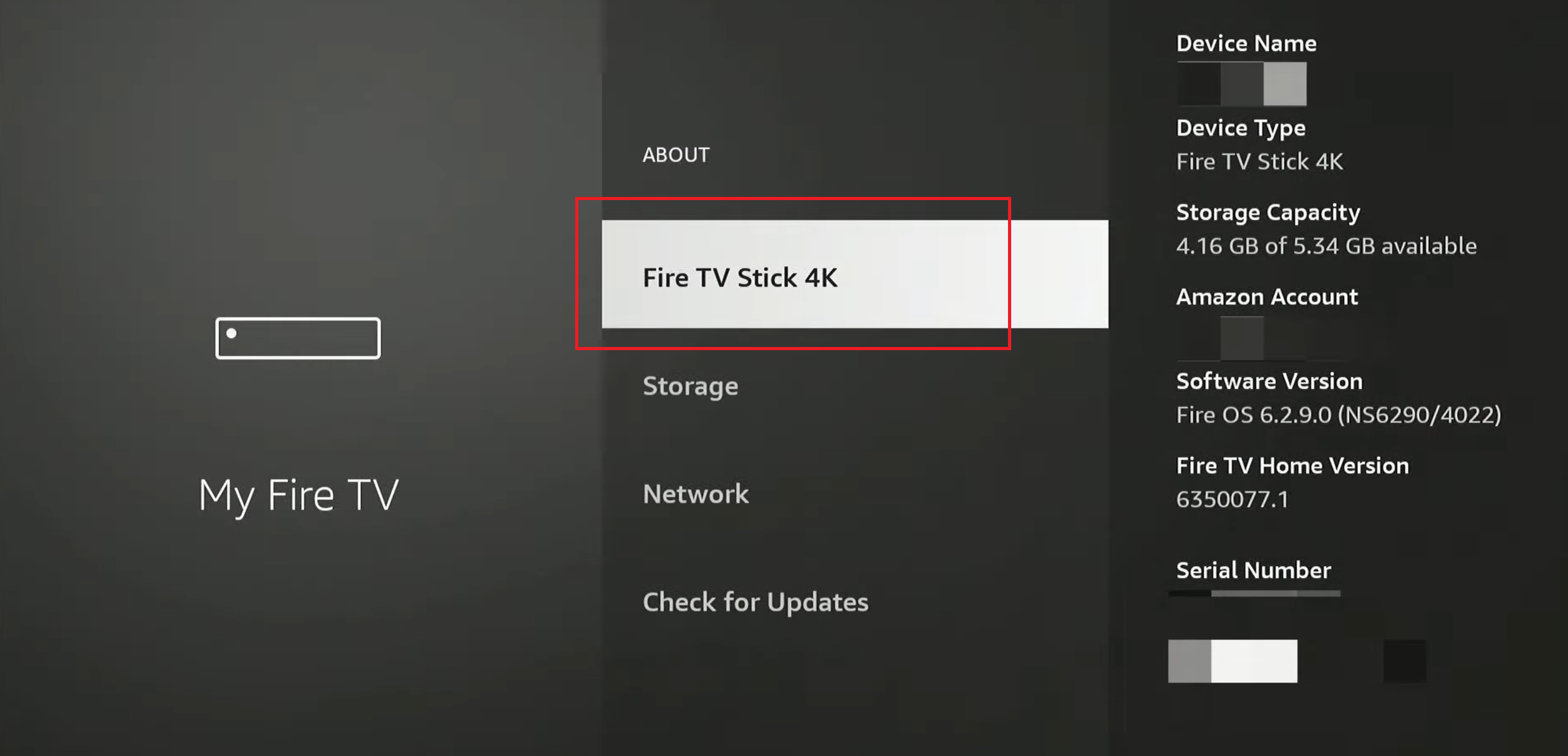
- Sélectionnez le nom / modèle de votre Firestick
- Appuyez 7 fois dessus jusqu'à voir le message indiquant que le mode développeur est activé
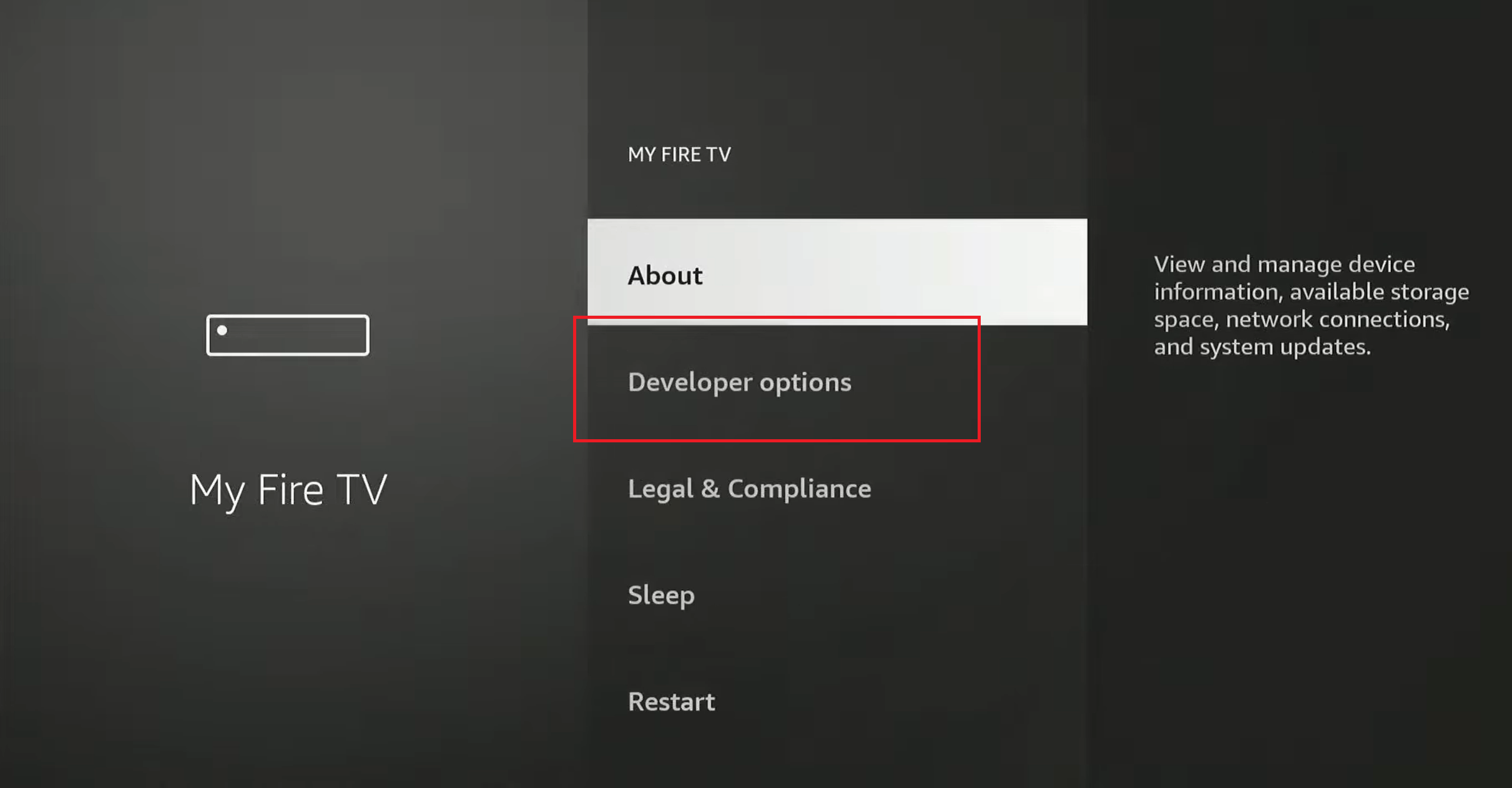
- Revenez en arrière dans Mon Fire TV
- Ouvrez Options pour les développeurs
- Activez Installation d'applications inconnues, puis mettez Downloader sur ON
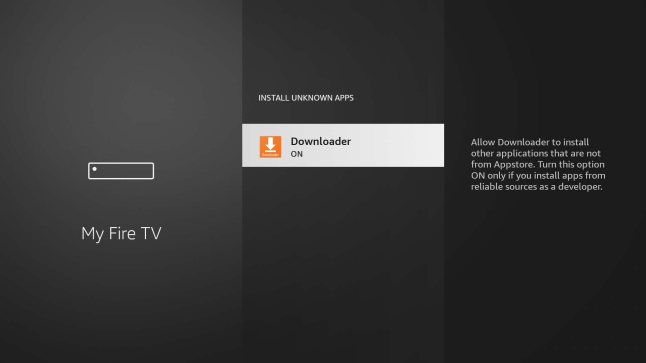
5Installer TiviMate
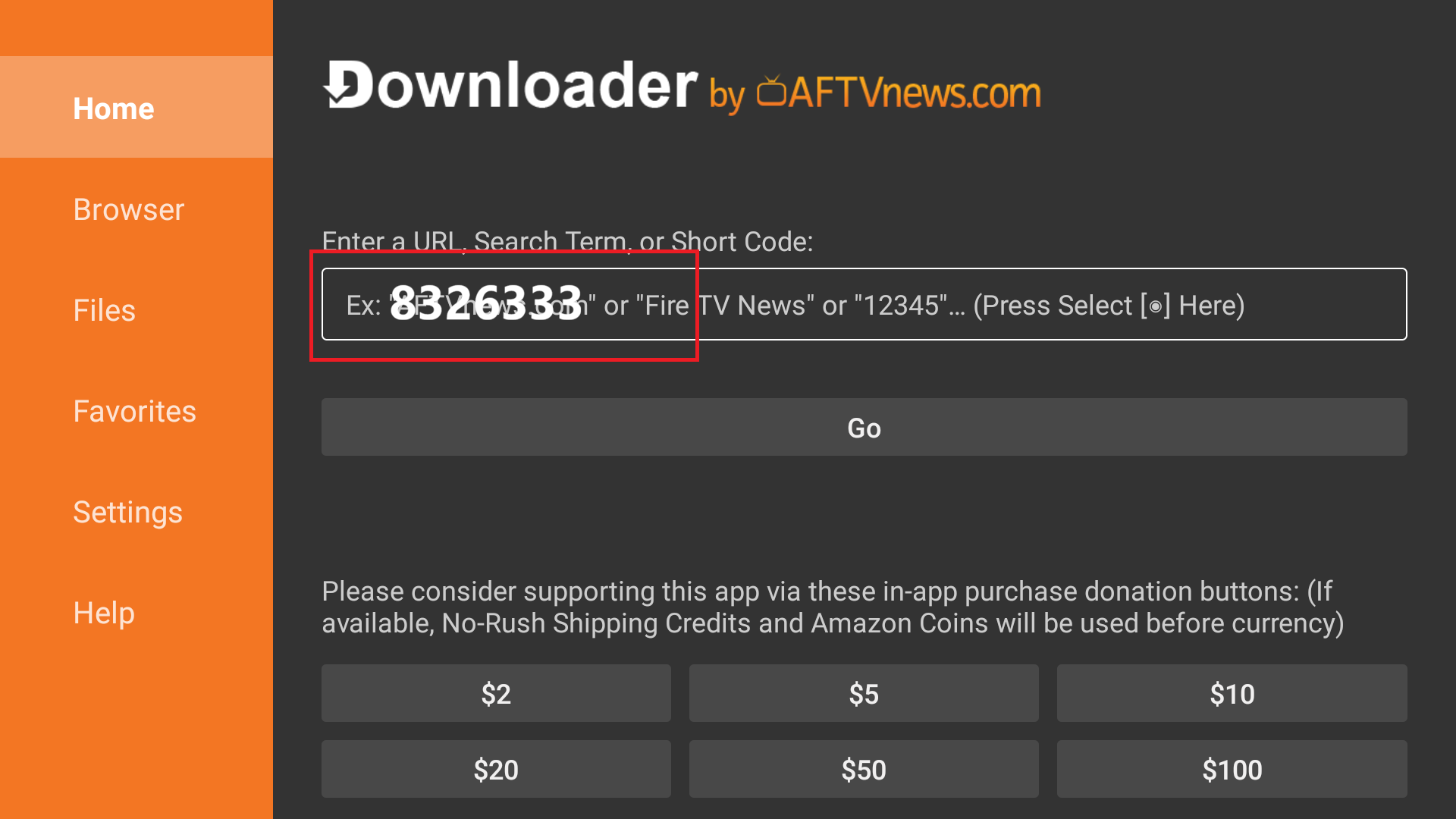
Ouvrez Downloader, entrez le code 4189124, puis cliquez sur Go pour télécharger l'application. Une fois le téléchargement terminé, cliquez sur Installer.
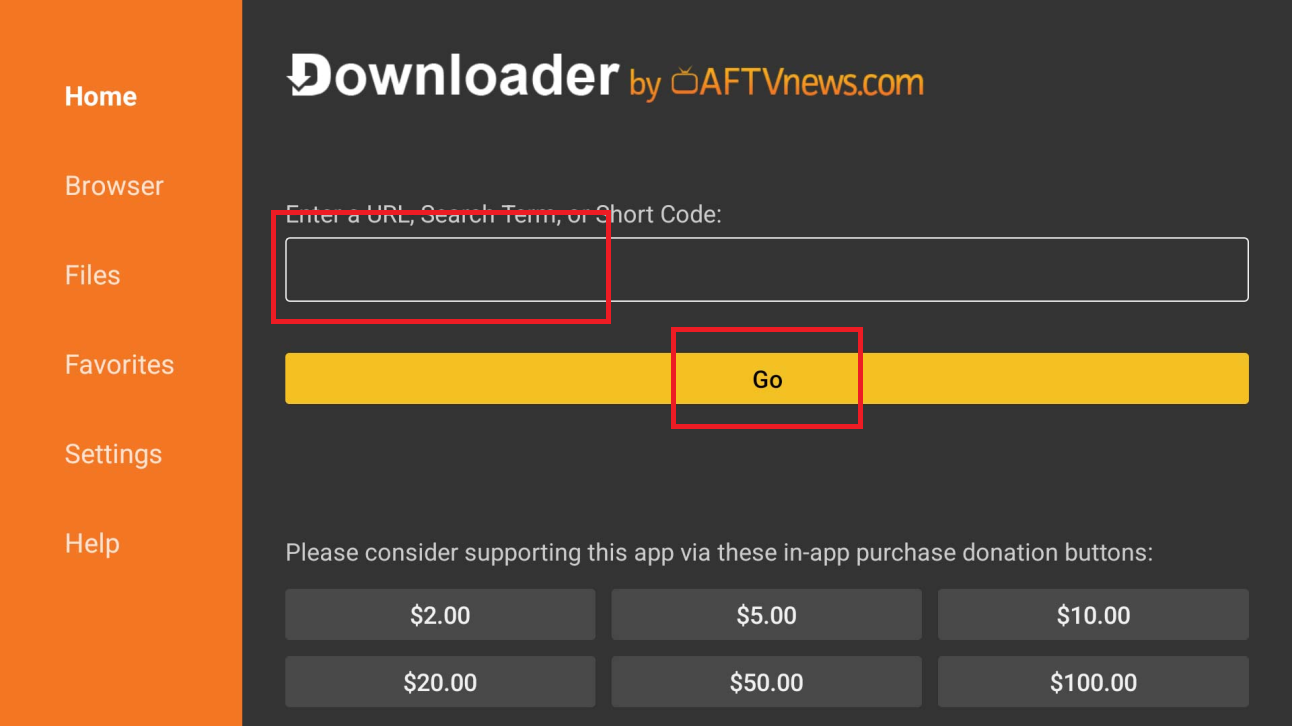
6Configuration de l'application
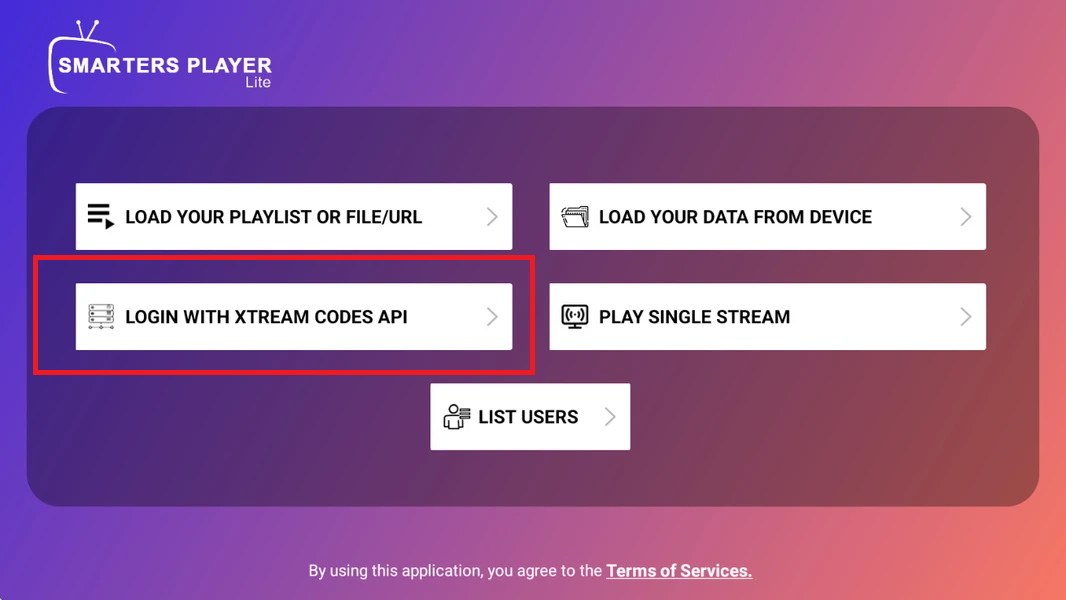
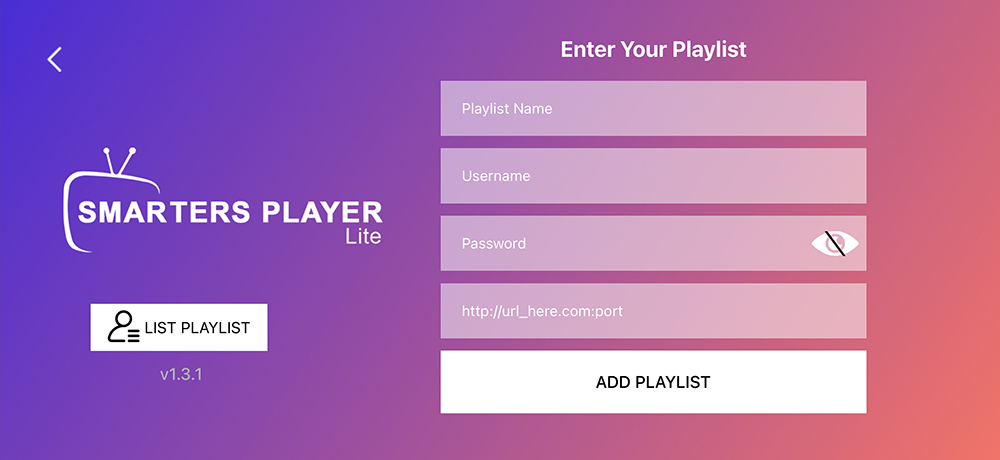
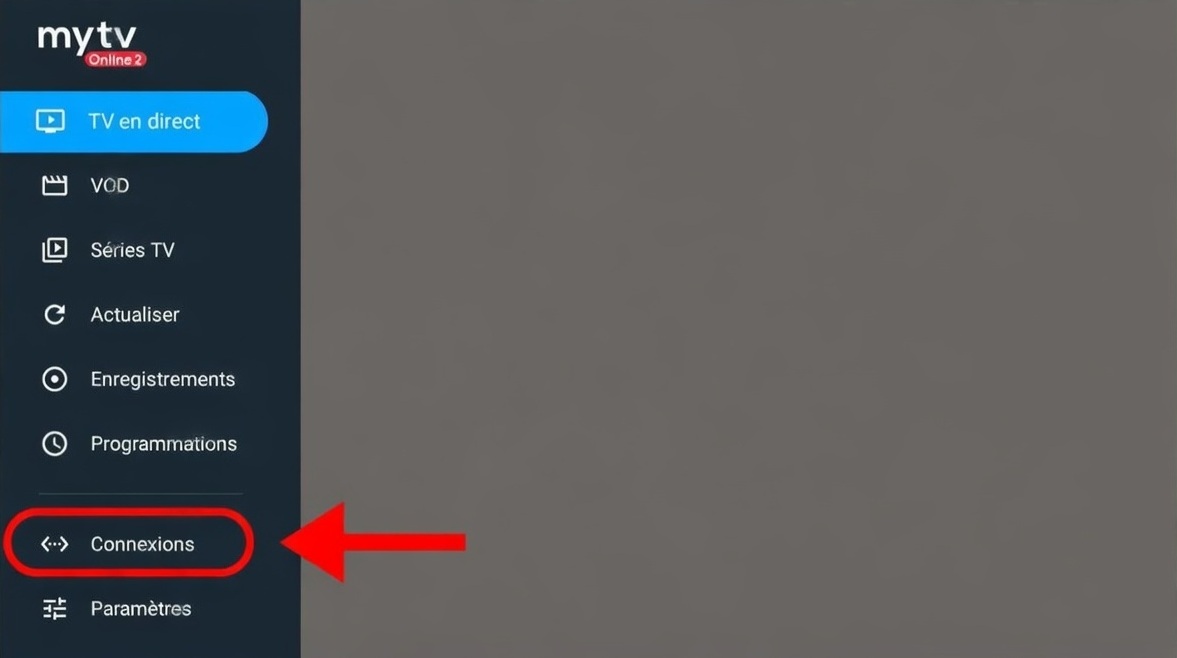
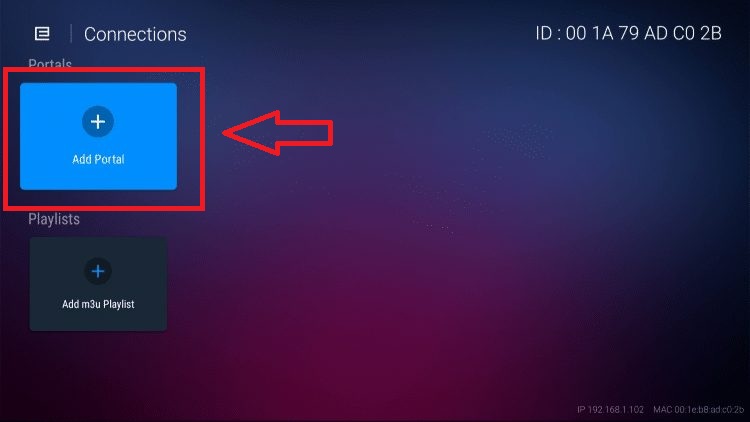
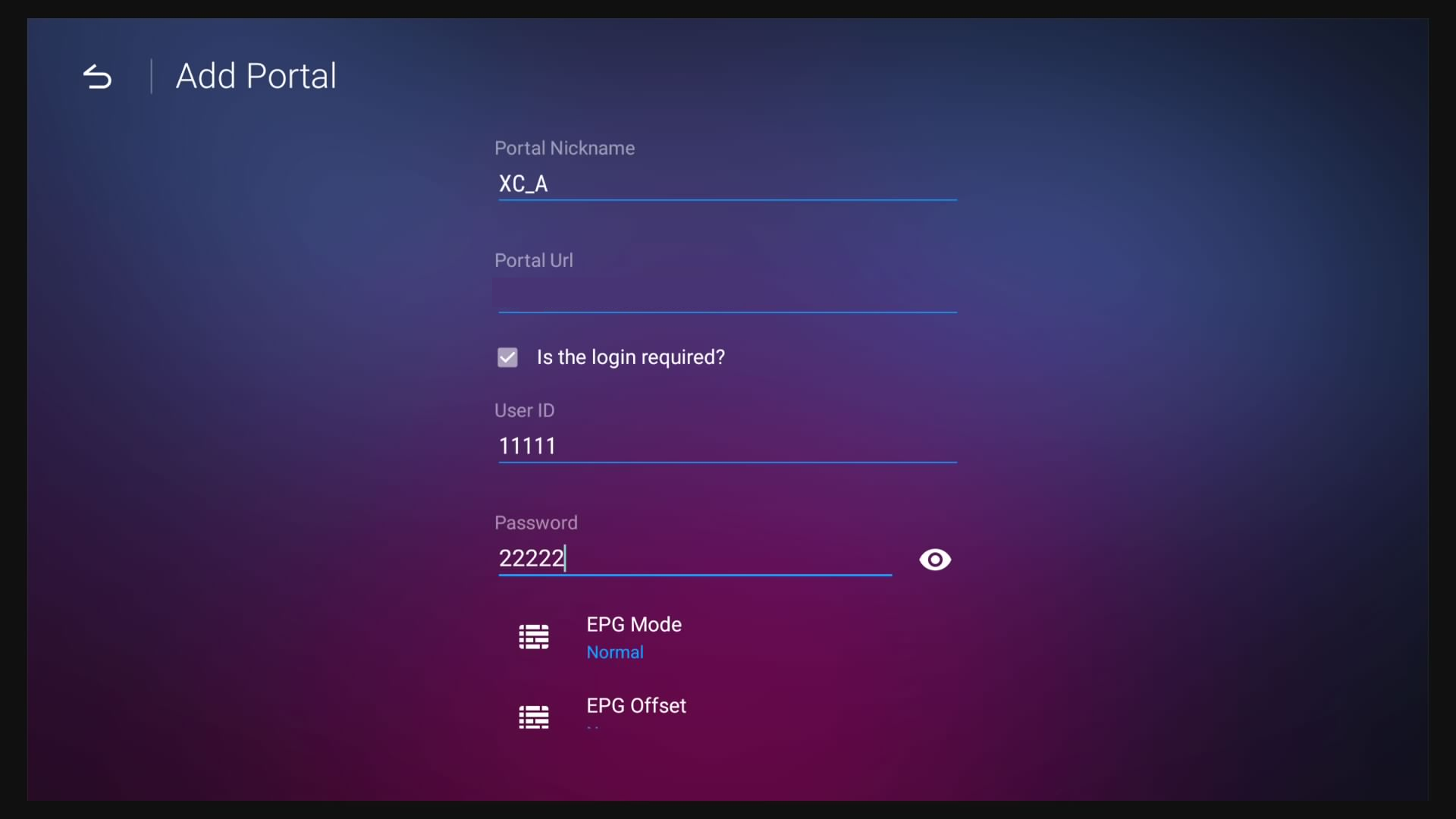
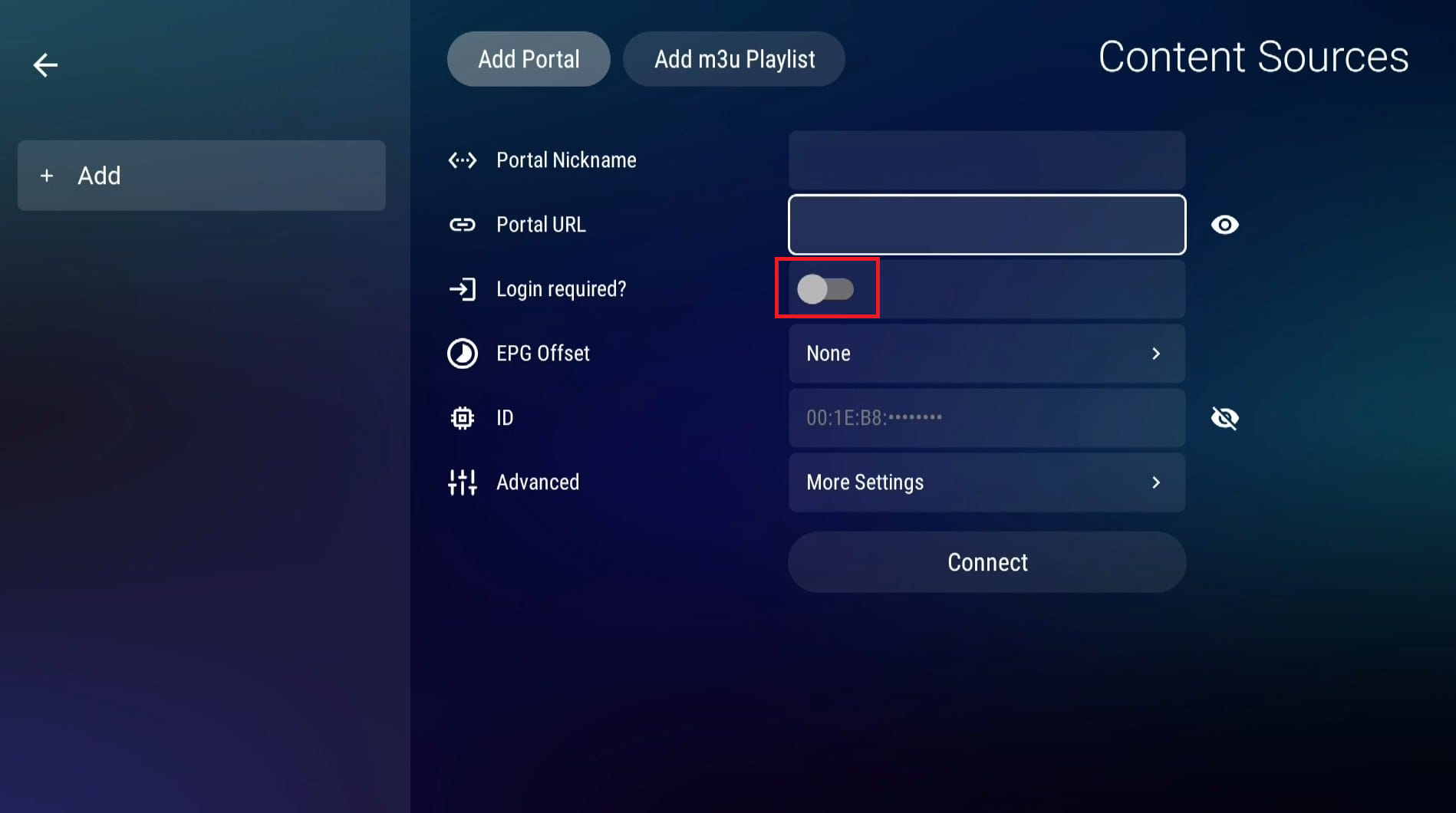
Ouvrez TiviMate. Lors de la configuration, vous devez sélectionner le serveur qui vous a été assigné — il est affiché ci-dessous. Entrez ensuite vos identifiants valides. Le champ Playlist Name est facultatif. Attendez que l'application charge vos contenus.
6rgenm8h), votre serveur assigné est le Secondary Server.
Félicitations ! TiviMate est maintenant prête à être utilisée sur votre Firestick.
Google TV / Chromecast / Android TV
1Accéder au menu des applications
Sur votre Chromecast avec Google TV ou Android TV, allez sur l'écran d'accueil (Home), puis ouvrez le menu Apps ou le Play Store.
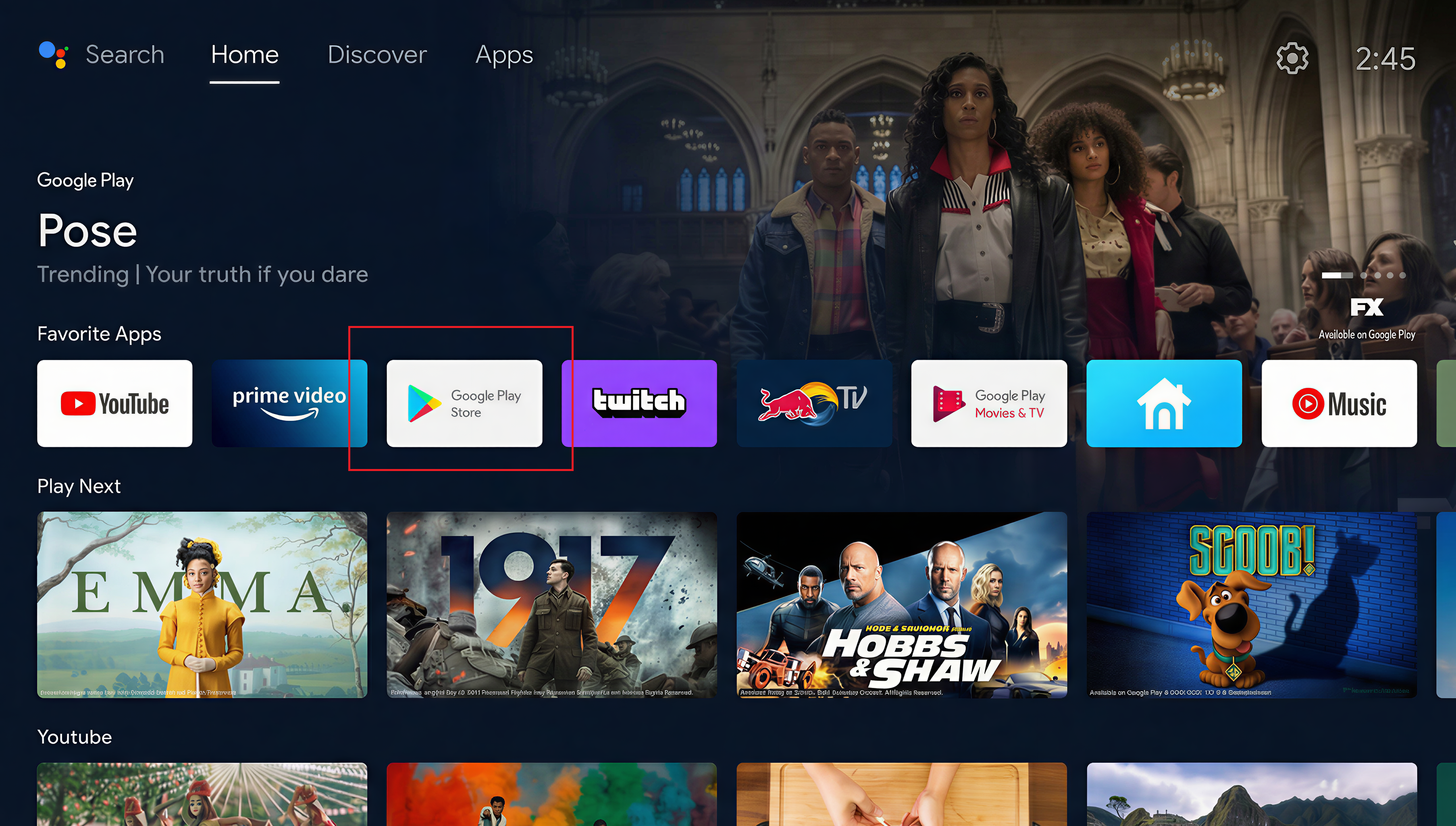
2Installer l'application Downloader
Recherchez Downloader, ouvrez la fiche de l'application, puis cliquez sur Installer.
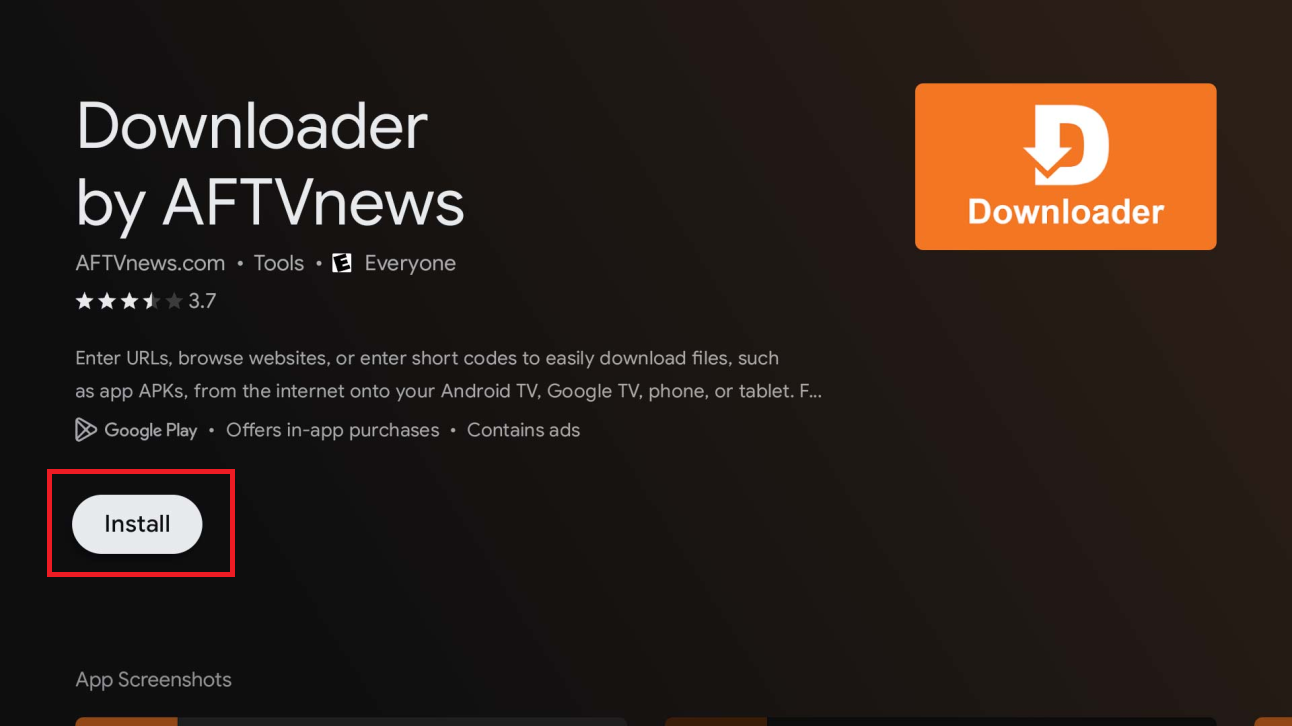
3Autoriser l'installation depuis des sources inconnues (à faire une seule fois)
Cette étape sert juste à autoriser Downloader à installer TiviMate.
- Ouvrez Paramètres (icône ⚙️) → Tous les paramètres
- Allez dans Système → À propos
- Appuyez 7 fois sur Android TV OS build jusqu'au message indiquant que vous êtes développeur
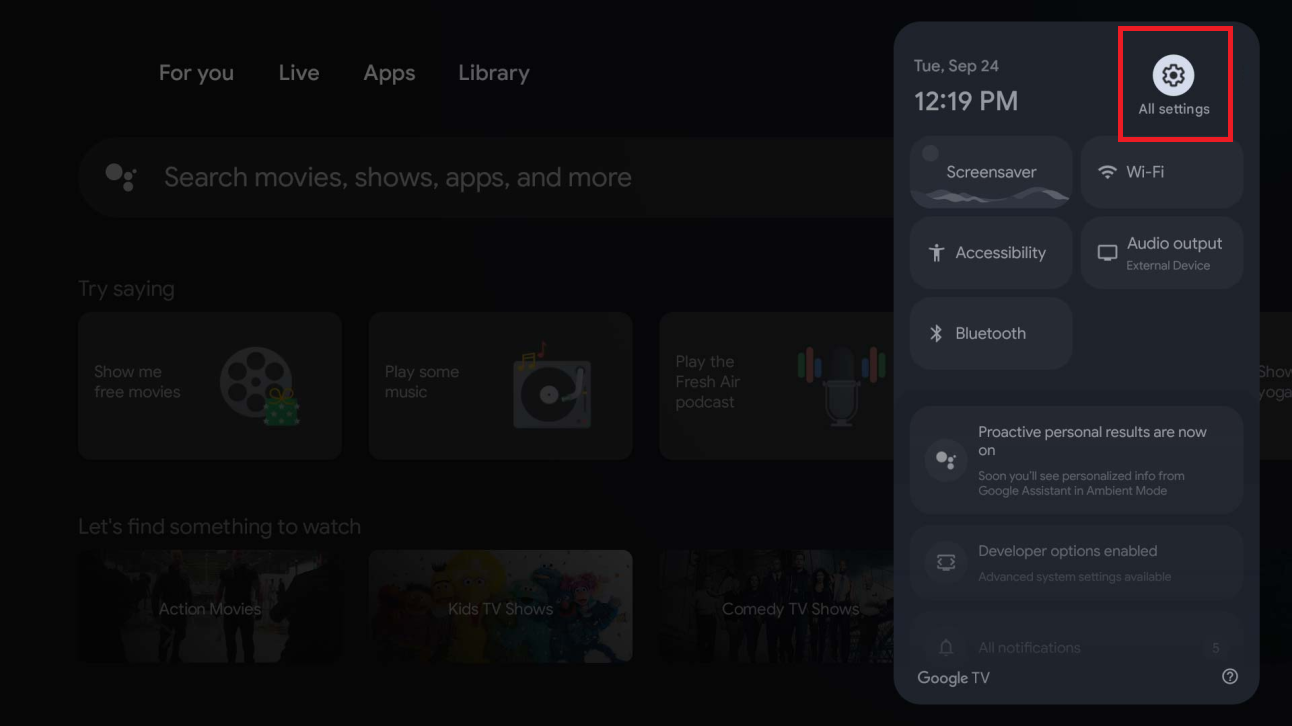
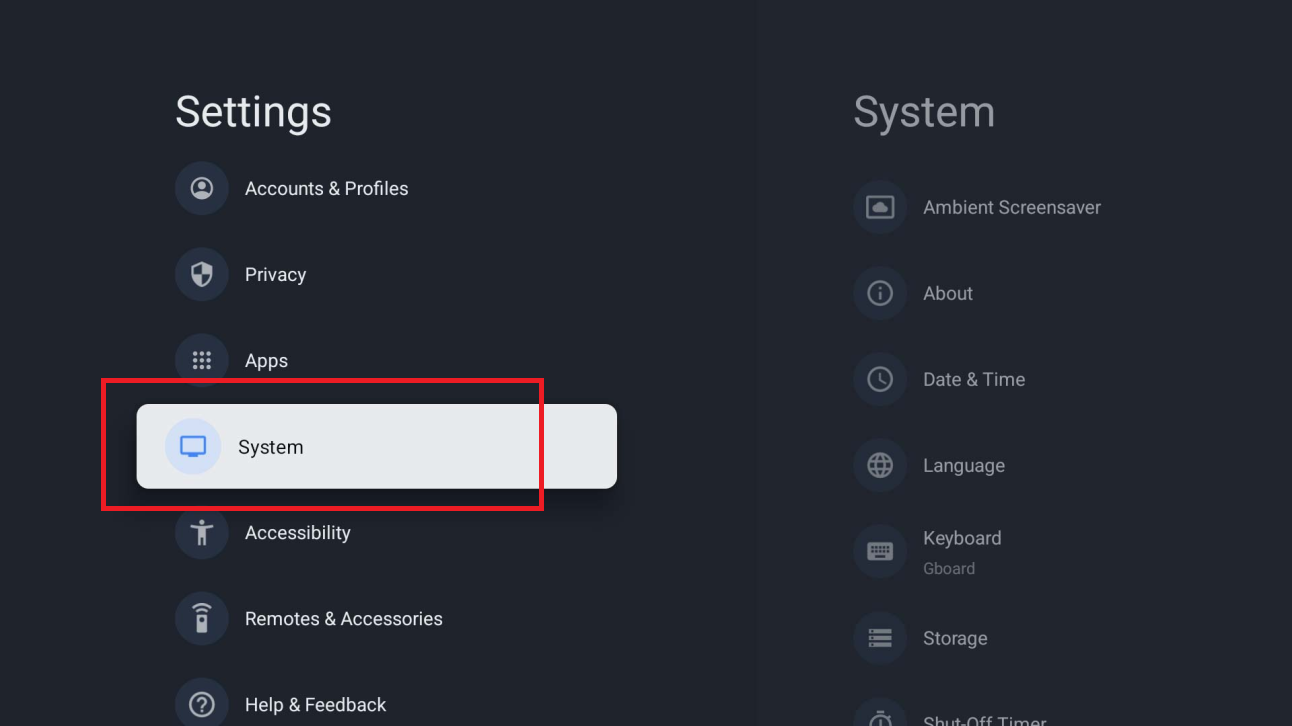
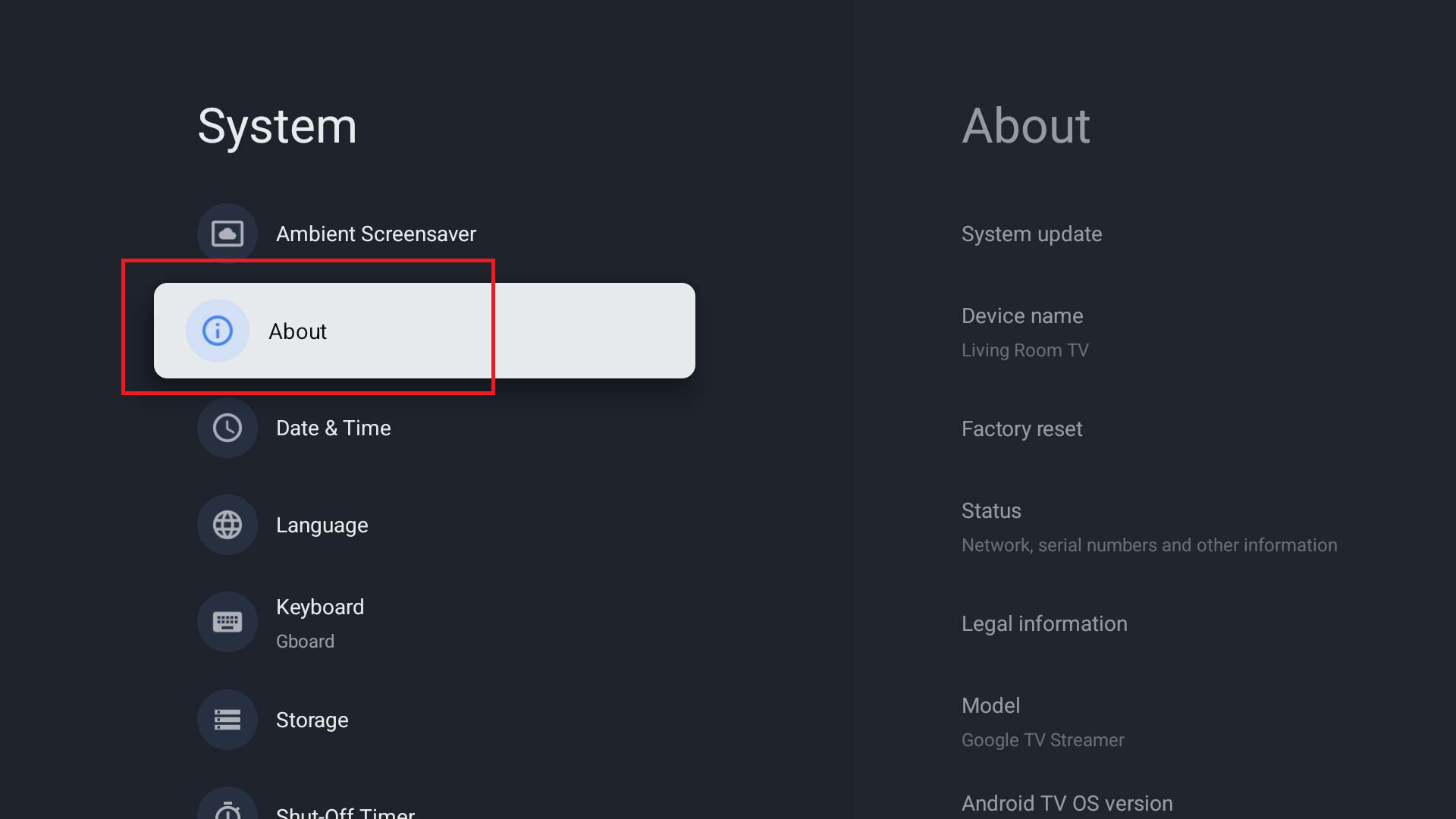
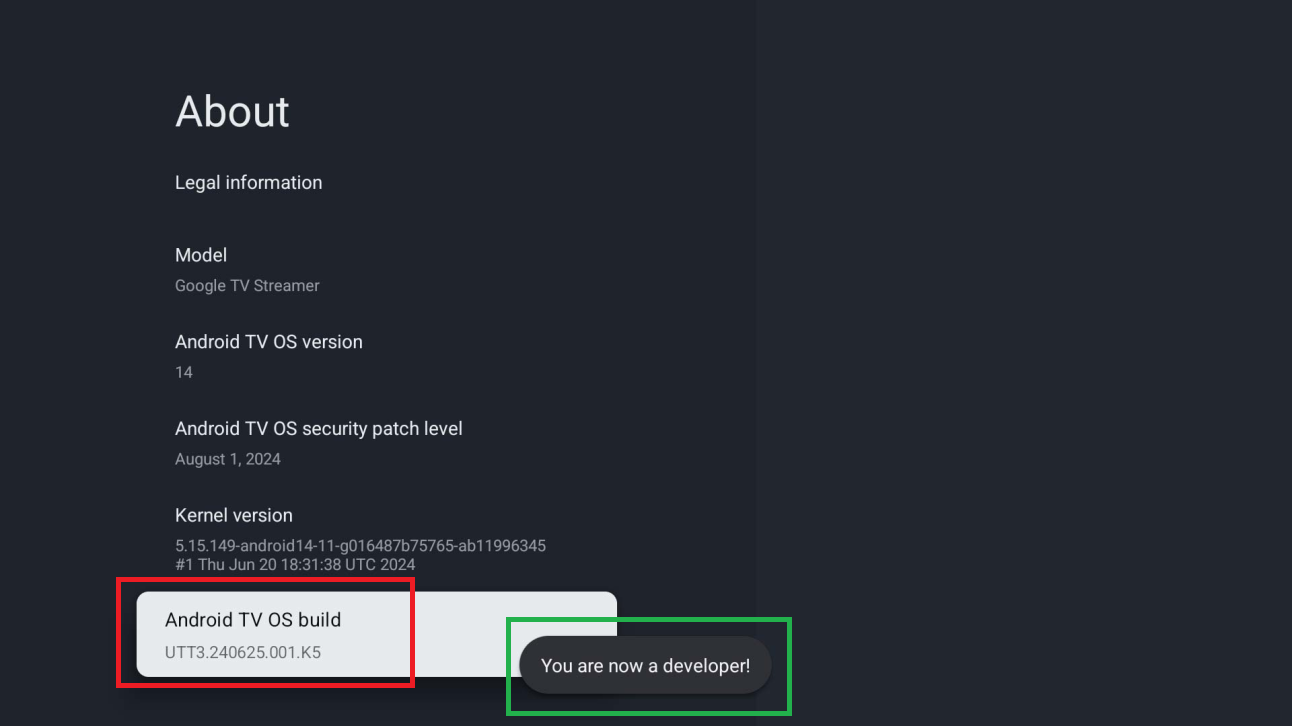
4Télécharger TiviMate via Downloader
Ouvrez Downloader, entrez le code 4189124, puis cliquez sur Go.
5Installer l'application TiviMate
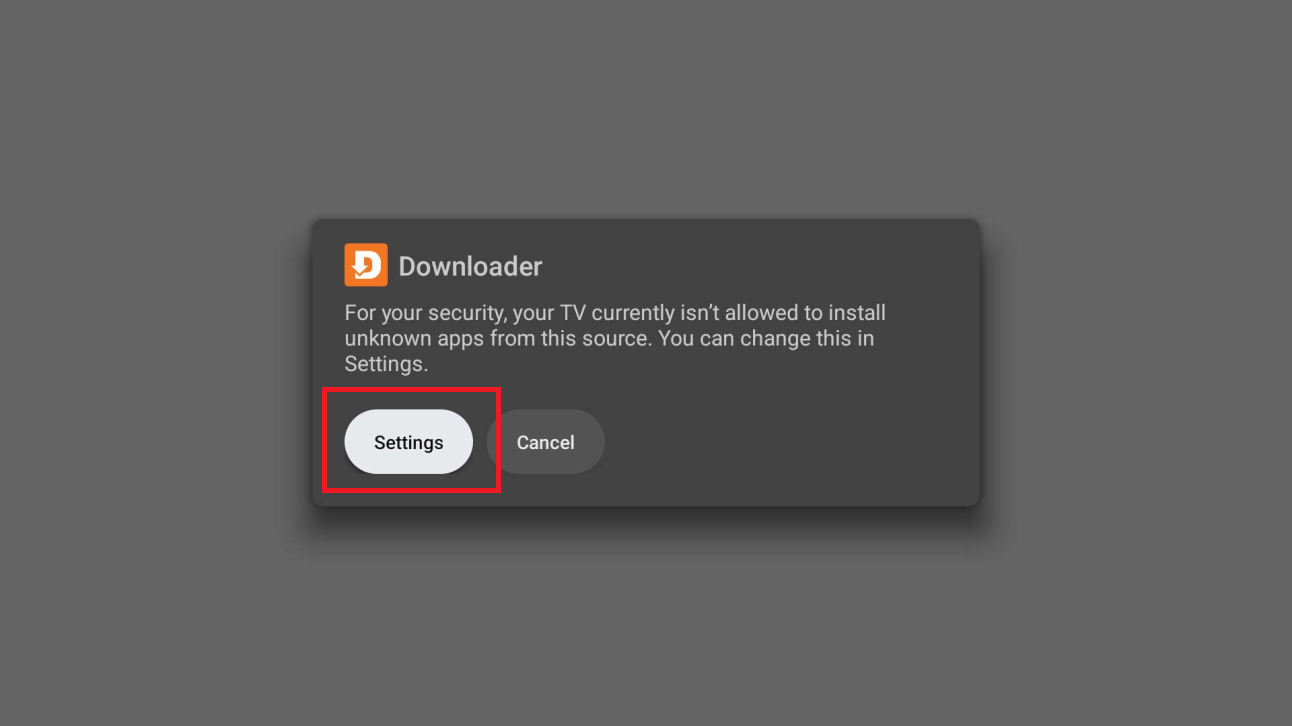
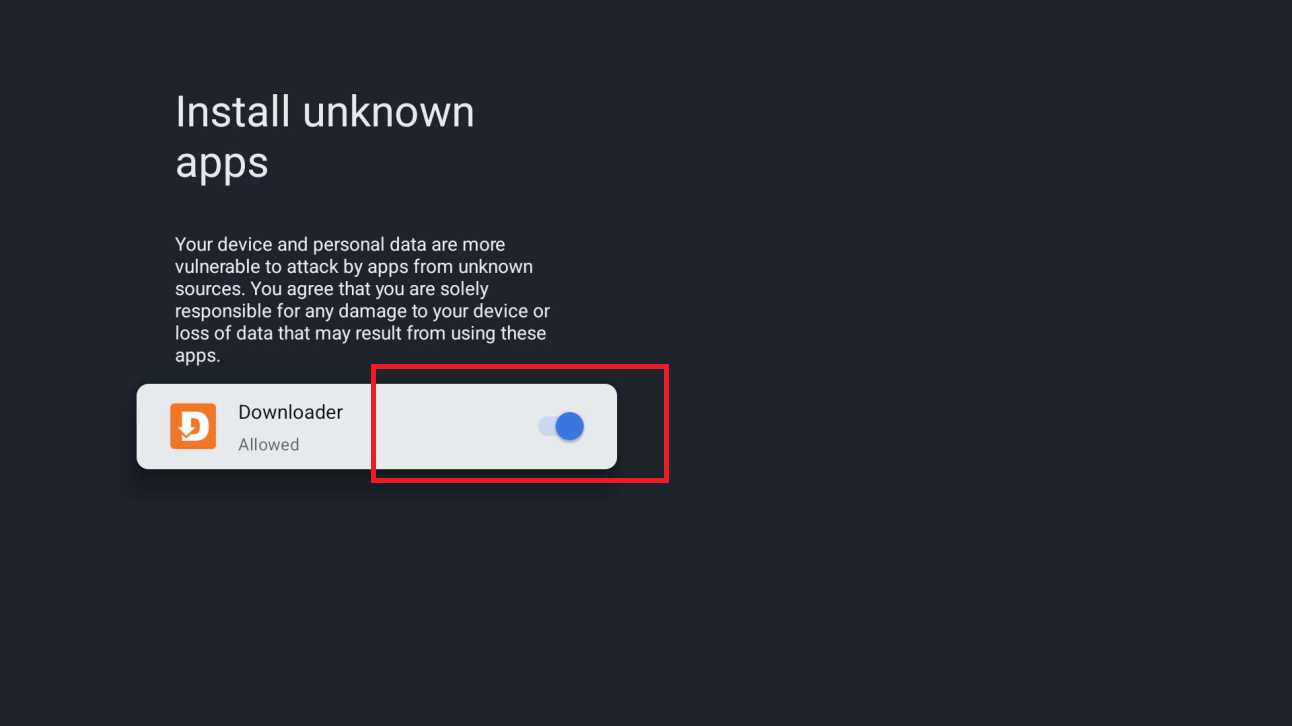
Lorsque le message d'installation apparaît, cliquez sur Settings, puis activez Downloader.
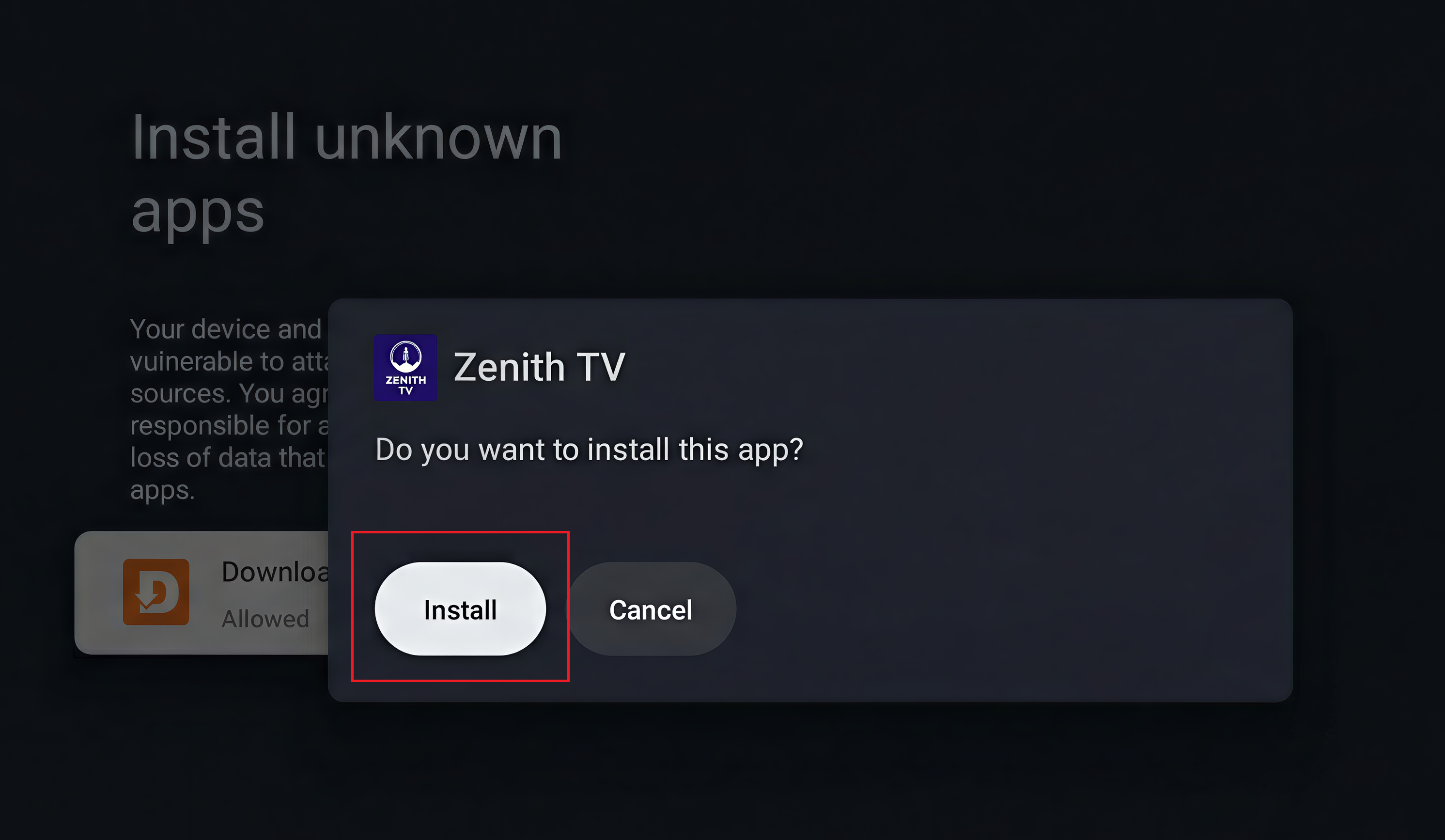
Sélectionnez ensuite Install pour installer l'application. Si l'écran Blocked by Play Protect s'affiche, choisissez Details, puis Install anyway.
6Ouvrir TiviMate et finaliser la configuration
Une fois l'installation terminée, cliquez sur Done ou Open. Si vous avez cliqué sur Done, ouvrez ensuite TiviMate depuis votre écran d'accueil (Home) ou le tiroir des applications.
Lors de la configuration, vous devez sélectionner le serveur qui vous a été assigné — il est affiché ci-dessous. Entrez vos identifiants valides, puis renseignez Playlist Name uniquement si vous le souhaitez (optionnel). Attendez que l'application charge les contenus.
6rgenm8h), votre serveur assigné est le Secondary Server.
Félicitations ! TiviMate est maintenant prête à être utilisée sur votre Google TV / Chromecast / Android TV.
Sony TV
1Accéder au menu des applications
Sur votre Sony TV (Android TV / Google TV), allez sur l'écran d'accueil (Home), puis ouvrez le menu Apps ou le Play Store.
2Installer l'application Downloader
Recherchez Downloader, ouvrez la fiche de l'application, puis cliquez sur Installer.
3Autoriser l'installation depuis des sources inconnues (à faire une seule fois)
Cette étape sert juste à autoriser Downloader à installer TiviMate.
- Ouvrez Paramètres (icône ⚙️) → Tous les paramètres
- Allez dans Système → À propos
- Appuyez 7 fois sur Android TV OS build jusqu'au message indiquant que vous êtes développeur
4Télécharger TiviMate via Downloader
Ouvrez Downloader, entrez le code 4189124, puis cliquez sur Go.
5Installer l'application TiviMate
Lorsque le message d'installation apparaît, cliquez sur Settings, puis activez Downloader.
Sélectionnez ensuite Install pour installer l'application. Si l'écran Blocked by Play Protect s'affiche, choisissez Details, puis Install anyway.
6Ouvrir TiviMate et finaliser la configuration
Une fois l'installation terminée, cliquez sur Done ou Open. Si vous avez cliqué sur Done, ouvrez ensuite TiviMate depuis votre écran d'accueil (Home) ou le tiroir des applications.
Lors de la configuration, vous devez sélectionner le serveur qui vous a été assigné — il est affiché ci-dessous. Entrez vos identifiants valides, puis renseignez Playlist Name uniquement si vous le souhaitez (optionnel). Attendez que l'application charge les contenus.
6rgenm8h), votre serveur assigné est le Secondary Server.
Félicitations ! TiviMate est maintenant prête à être utilisée sur votre Sony TV.
Boîtier Android
1Accéder au menu des applications
Sur votre boîtier Android, allez sur l'écran d'accueil (Home), puis ouvrez le menu Apps ou le Play Store.
2Installer l'application Downloader
Recherchez Downloader, ouvrez la fiche de l'application, puis cliquez sur Installer.
3Autoriser l'installation depuis des sources inconnues (à faire une seule fois)
Cette étape permet d'autoriser Downloader à installer TiviMate sur votre boîtier Android.
- Ouvrez Paramètres
- Allez dans Applications ou Sécurité
- Activez Autoriser les applications inconnues pour Downloader
4Télécharger TiviMate via Downloader
Ouvrez Downloader, entrez le code 4189124, puis cliquez sur Go.
5Installer l'application TiviMate
Lorsque le message d'installation apparaît, cliquez sur Settings, puis activez Downloader.
Sélectionnez ensuite Install pour installer l'application. Si l'écran Blocked by Play Protect s'affiche, choisissez Details, puis Install anyway.
6Ouvrir TiviMate et finaliser la configuration
Après l'installation, ouvrez TiviMate depuis votre écran d'accueil ou le tiroir des applications.
Lors de la configuration, vous devez sélectionner le serveur qui vous a été assigné — il est affiché ci-dessous. Entrez vos identifiants valides, puis renseignez Playlist Name uniquement si vous le souhaitez (optionnel). Attendez que l'application charge les contenus.
6rgenm8h), votre serveur assigné est le Secondary Server.
Félicitations ! TiviMate est maintenant prête à être utilisée sur votre boîtier Android.
Quand utiliser TiviMate ?
Cliquez pour afficher les recommandations
L'assistant d'installation intelligent de Zenith TV reste la méthode principale recommandée pour configurer votre service. Ce guide TiviMate est une option complémentaire pour tester une interface différente.




 French
  English


